國立臺灣圖書館 National Taiwan Library
課前準備手冊
課程說明
這份手冊整理本場課程需要完成的準備項目。本次課前只需要確認你已有 Google 帳號 與 Canva 帳號,若尚未註冊請先建立一組,已有帳號者課堂上直接登入即可。
準備項目
Google 帳號
線上登入,用於課堂 App 與相關服務登入。
Canva 帳號
線上登入,課堂會直接在 Canva 操作。
帳號準備
課前請先確認你已有 Google 與 Canva 帳號;若尚未註冊請先建立一組,已有帳號者課堂上直接登入即可。
1 準備 Google 帳號
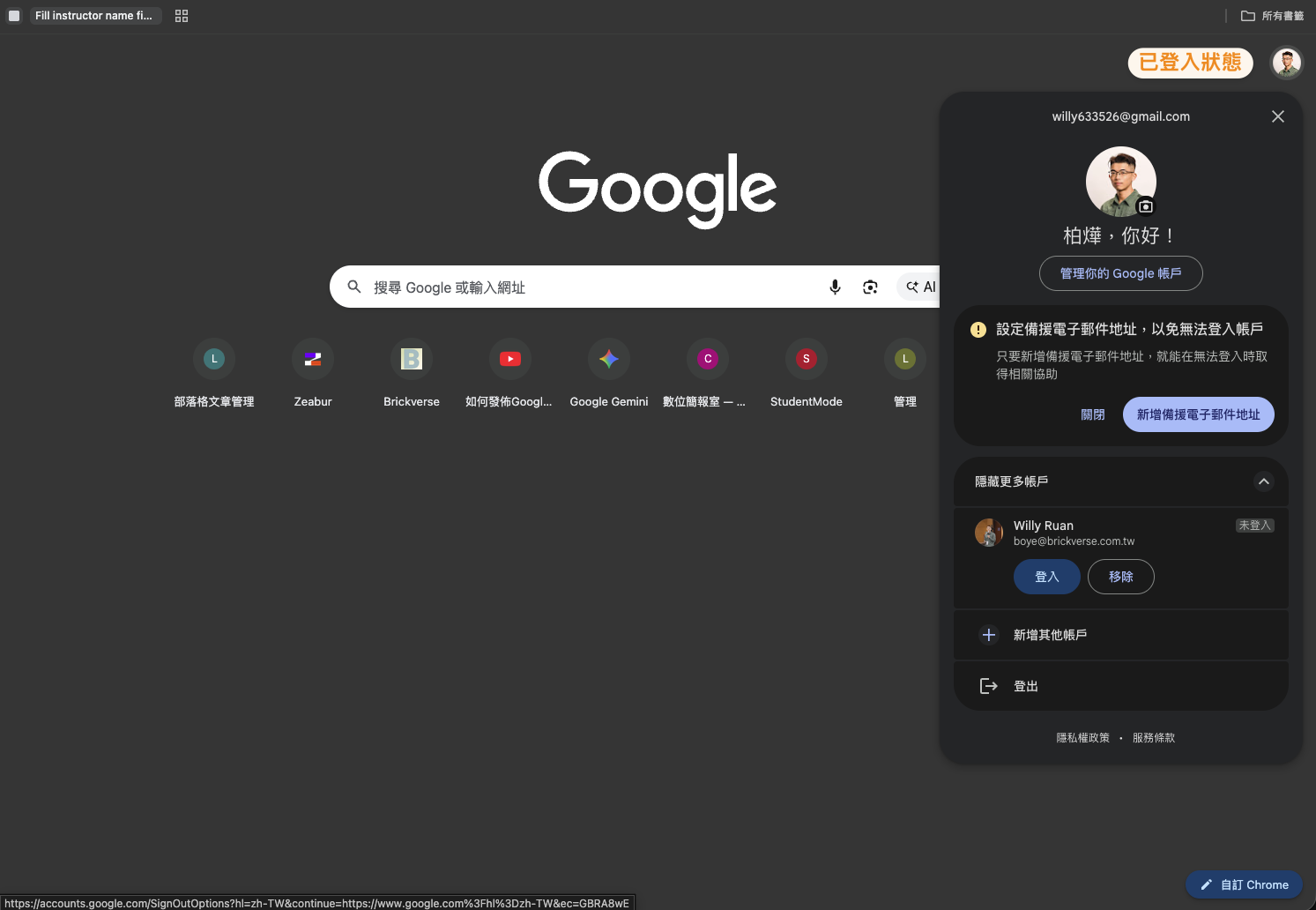
在瀏覽器登入你的 Google 帳號,課堂上會用來存取線上 App。前往 accounts.google.com 完成登入;若還沒有帳號,可在同一頁面點「建立帳戶」用 Email 註冊一組。登入成功後,右上角會顯示你的帳號頭像,如右側畫面所示。
2 準備 Canva 帳號
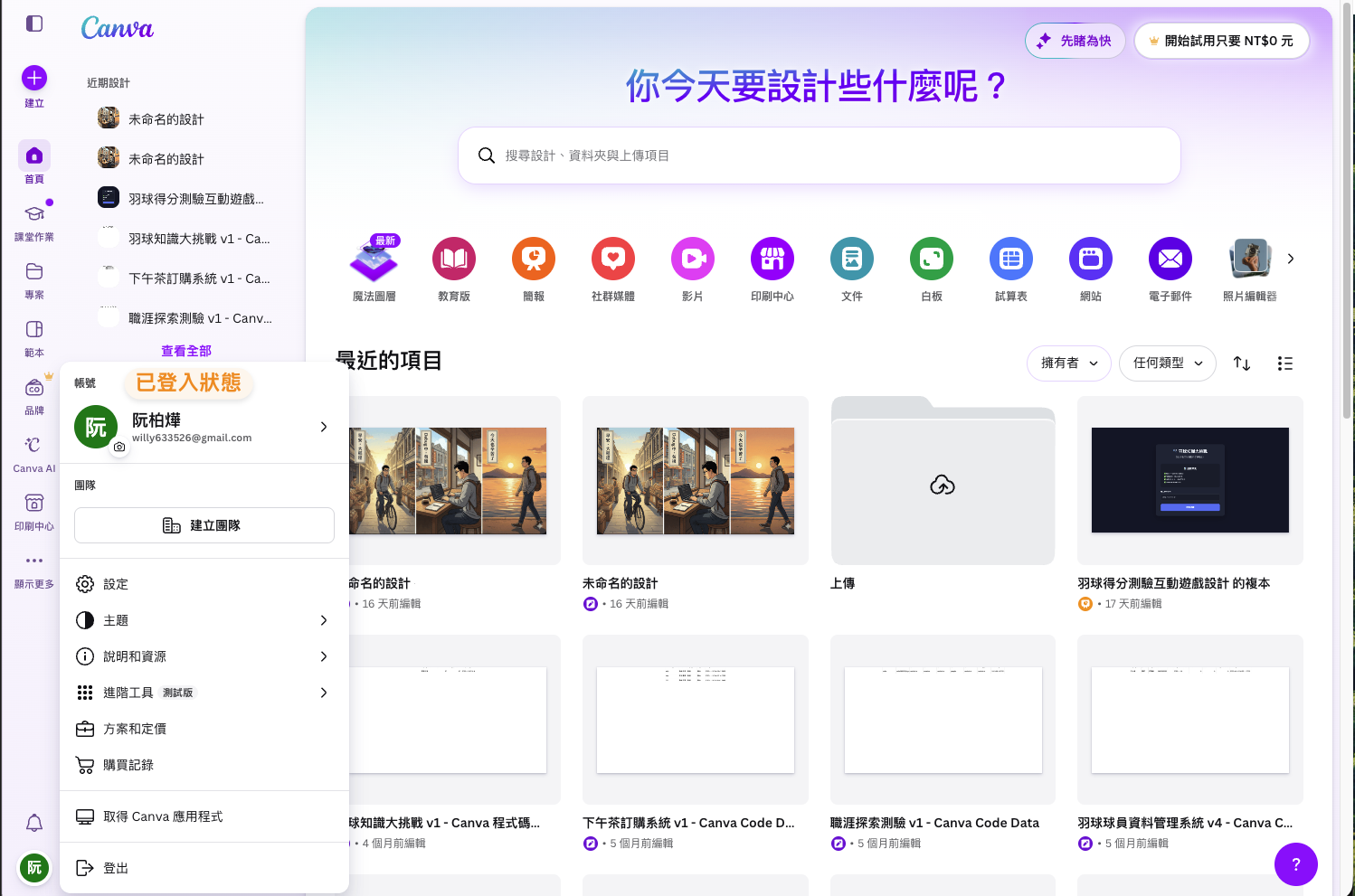
在瀏覽器登入你的 Canva 帳號,課堂會直接在 Canva 上操作。前往 canva.com/login ;Canva 支援 Google、Facebook 或 Email 註冊,建議挑你最常用的方式,其中以 Google 帳號登入最快。如果 Canva 跳出視窗請你升級付費版,直接按右上角的叉叉關掉即可,不需要付費。登入成功後會看到右側的首頁畫面。
常見問題
Q Canva 建議用哪種方式登入?
建議使用 Google 帳號登入 Canva,課堂上切換與管理會比較方便。如果你已經有 Canva 帳號,也可以直接使用原本熟悉的登入方式。
Q 課程使用的工具是否需要付費?
不需要。Google 帳號與 Canva 帳號都可以免費建立;如果 Canva 跳出升級付費版的提示,直接關閉即可,不需要付費。
Q 上課的軟體介面會是中文版嗎?
Google 與 Canva 皆可使用中文介面;若畫面顯示英文,也可以搭配瀏覽器內建的 Google 翻譯功能(在頁面上按右鍵 → 翻譯成繁體中文)閱讀。